Fitbit 設定
はじめに
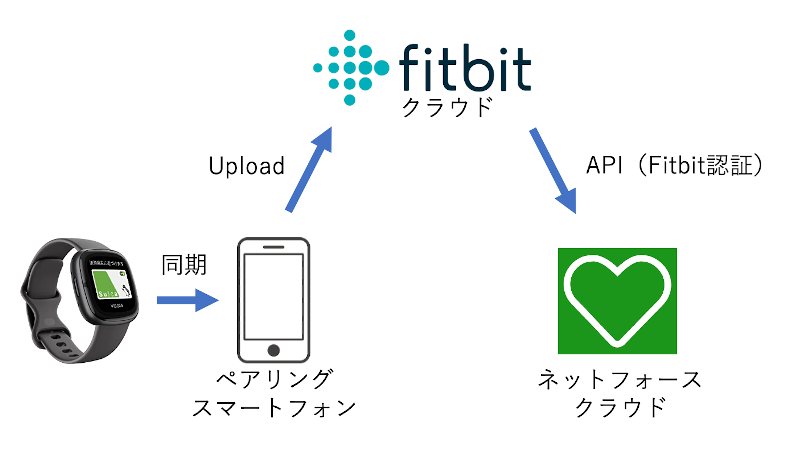
Fitbitと当サービスのネットワーク構成を示します。Fitbitからはペアリングされたスマートフォンを経由して、一度Fitbit公式のクラウドにデータが収集されます。当サービスは、Fitbitクラウドからデータを取得しています。
※ スマートフォン上でFitbit公式アプリが常駐します。
1. 事前準備
設定作業を行うために、あらかじめ以下をご準備ください。
- スマートフォン(ペアリング用)
-
Googleアカウント
Fitbit公式アプリへログインするために、Googleアカウントが必要です。
(以下、Fitbitデバイスにて)
2. Fitbitデバイスの電源を入れる
Fitbitデバイスの画面をタップして電源を入れてください。 起動が完了すると、Fitbitアプリをスマートフォンにダウンロードするよう求められます。なおその前に「言語の選択」を促される場合があります。その場合は「日本語」を選択してください。
次はスマートフォン側の設定です。Fitbitデバイスは、そのまま近くに置いておきます。
(以下、スマートフォンにて)
3. Fitbitアプリのインストール・起動
スマートフォンへ、Fitbitアプリをインストールします。
-
Google Playストア、またはApp Storeを開いて「Fitbit」で検索し、以下のアイコンのアプリをインストールしてください。

- インストールが終わったら、アプリを起動してください。
以降は、スマートフォンのFitbitアプリ上での操作になります。
4. Fitbitアプリの設定
GoogleアカウントでFitbitアプリにログインしてください。また、スマートフォンのBluetoothをオンに設定してください。
※以下のスクリーンショットはAndroid画面のものとなっていますが、iOSにおいても同等の画面が表示されます。
4-1. デバイスの設定
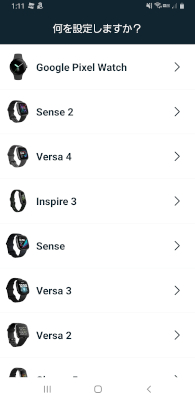
以下の手順で、追加するデバイスの一覧からご利用のデバイス名(機種名)を選択します。
1. Fitbitアプリのホームから、左上の「スマホとウォッチアイコン」 をタップしてください。

2. 「デバイスを追加」をタップしてください。

3. 使用する機種を選択して、「セットアップ」をタップしてください。
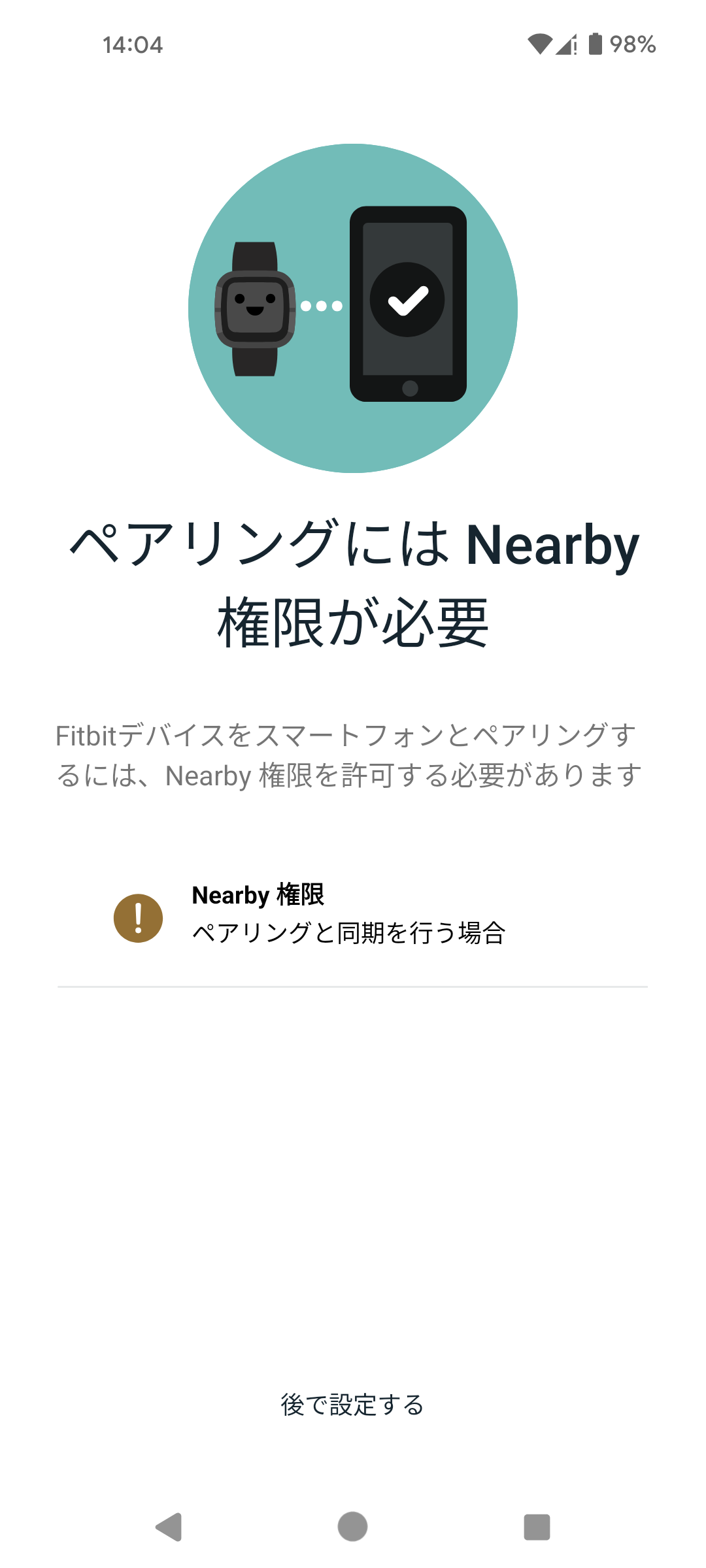
4-2. Nearby 権限を許可
付近のデバイスに接続するためのNearby 権限の許可が必要です。「Nearby 権限」をタップし、「許可」をタップしてください。
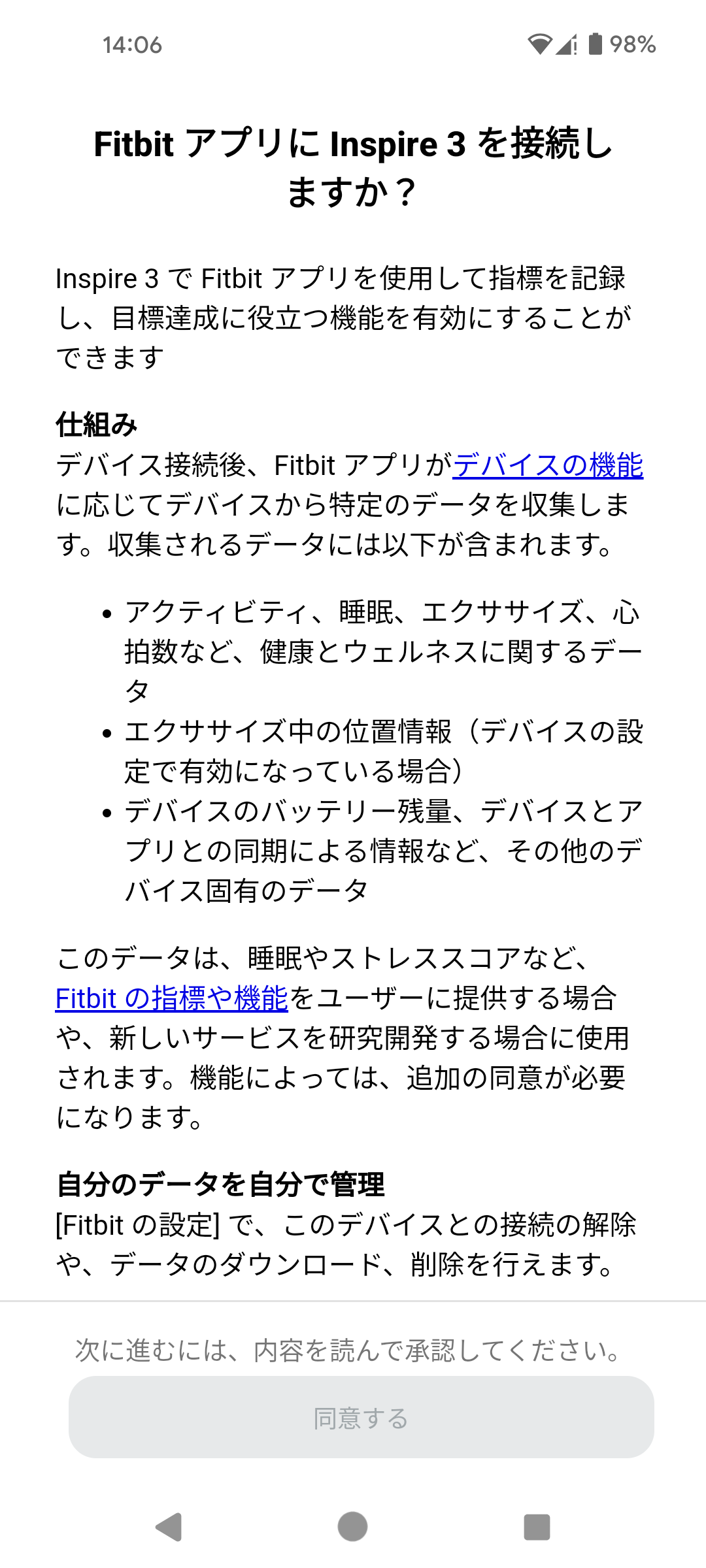
4-3. Fitbitデバイスからの接続に同意
内容を確認して、「同意する」をタップしてください。
4-4. 充電する
ここで、Fitbitデバイスの充電が少ないと「充電する」と表示される場合があります。充電が50%程度以上ある場合は、「次へ」をタップしてください。充電が不足の場合は、充電してから改めて設定してください。
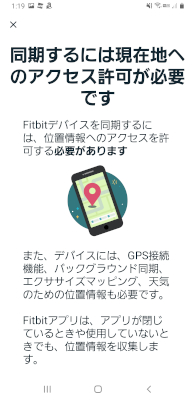
4-5. 位置情報へのアクセス許可
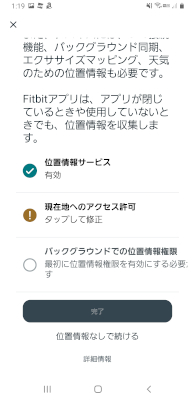
画面を下にスクロールして、以下のように設定してください・
- 位置情報サービス → 有効
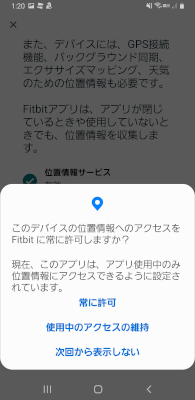
- 現在地へのアクセス許可 → 許可済み
- バックグラウンドでの位置情報権限 → 許可済み
最後に「完了」をタップしてください。
4-6. 自動的にFitbitデバイスが認識されます
Bluetoothが有効になっているスマートフォンが近くにあれば、自動的にFitbitデバイスが認識され、「(機種名)が見つかりました!」と表示されます。

Fitbitデバイス画面に表示されている4桁のコードを確認し、スマートフォンのFitbitアプリ側に入力してください。
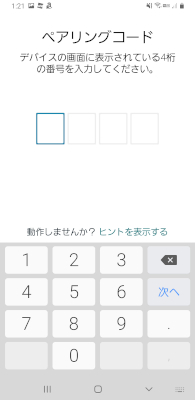
「OK」をタップしてください。

「OK」をタップすると、ペアリングが完了です。

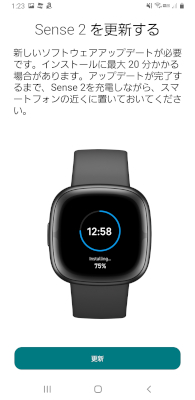
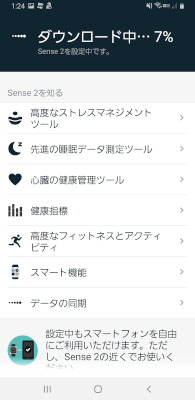
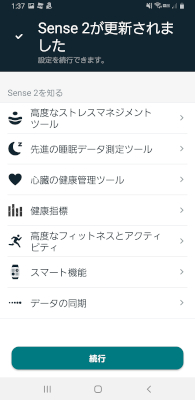
4-7. Fitbitデバイスの更新
Fitbitデバイスのソフトウェアの更新を促された場合、更新を実行してください。※促されない場合もあります。
更新には通常20分ほどかかります。スマートフォンの通信環境を確認してから実行してください。
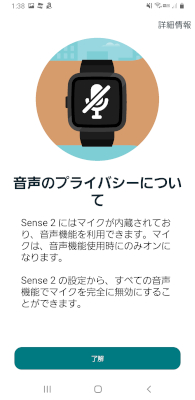
4-8. 機能・基本操作の説明
機能や基本操作の説明が続きます。「了解」「次へ」などをタップして進めてください。

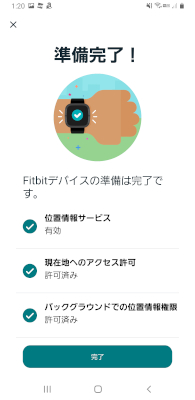
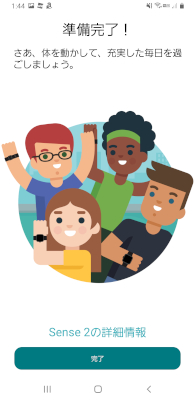
4-9. 準備完了!
以上で準備完了です。「完了」をタップしてください。※Fitbit Premiumメンバーシップの案内が表示されますが「×」で閉じてください。
5. 血中酸素を取得するための設定
Senseシリーズ、Versaシリーズの場合、血中酸素ウェルネスアプリが必要です。
通常、血中酸素ウェルネスアプリは自動的にインストールされていますがインストールされていない場合、以下の手順を実行してください。
- Fitbit公式アプリの [今日]タブから、左上のアイコン
 デバイス画像をタップします。
 - [ギャラリー] をタップします。
- 「血中酸素ウェルネス」を検索します。
- 検索結果から、 [血中酸素ウェルネス] または [血中酸素ウェルネス Tracker] を見つけ、 [インストール] をタップします。
(以下、当サービスのWeb画面にて)
6. Fitbit認証
当サービスからFitbitへのアクセス許可を設定します。
7. 動作確認
全ての設定が完了したら、Fitbitを手首に装着してください。通信環境等に問題がなければ、当サービス画面にデータが反映されます。
データが反映されない場合
- データの取得からサービス画面への反映まで、15分ほどのタイムラグがあります。
- スマートフォン上でFitbitアプリが起動されていることを確認してください。
- FitbitとスマートフォンのBluetooth接続を確認してください。わからない場合は、スマートフォン上で一度Bluetoothをオフにし、しばらくしてから再度オンに戻してみてください。
- スマートフォンのモバイル通信またはWi-Fiの接続状況を確認してください。ブラウザなどでインターネット接続ができればOKです。
- Fitbitの再起動をお試しください。